BD- ACCESS
¿Qué es una Base de Datos?
Una base de datos es una colección de datos organizada de tal manera que se facilite el acceso y la consulta de la información. Por ejemplo, una biblioteca es una base de datos compuesta de material impreso en papel y donde podemos encontrar el libro que necesitamos al consultar el catálogo de la biblioteca.
Debido al desarrollo de los sistemas computacionales la mayoría de las bases de datos se han ido migrando a un formato electrónico ya que se obtienen diversas ventajas como son la rapidez en las búsquedas y consultas de información.
Los programas que nos permiten interactuar con las bases de datos electrónicas son conocidos como sistemas gestores de bases de datos o DBMS por sus siglas en inglés. Microsoft Access es uno de esos sistemas gestores de bases de datos porque nos permite crear una base de datos así como insertar información y realizar actualizaciones a la misma.
Bases de datos relacionales
Las bases de datos se pueden clasificar por los métodos que utilizan para guardar y recuperar la información. Estos métodos se refieren a ciertos algoritmos de computadora que hacen que existan diferentes modelos de administración de bases de datos como son las bases de datos transaccionales, las bases de datos multidimensionales, las bases de datos orientadas a objetos y las bases de datos relacionales. Microsoft Access es un sistema de base de datos relacional.
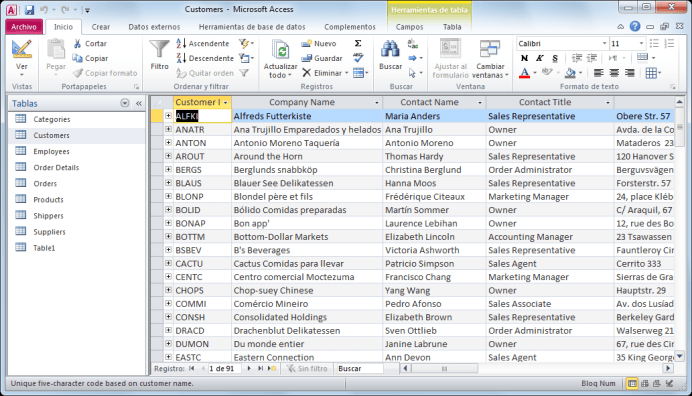
Lo que caracteriza a una base de datos relacional es que está formada por una colección de tablas, donde cada tabla contiene información sobre un tema específico. Por ejemplo, la base de datos incluida en Access 2010 llamada Northwind contiene una tabla llamada Customers (Clientes) donde se almacena el nombre de cada cliente y toda su información de contacto.
Tablas, campos y registros en Access
Una tabla de Access está definida por campos donde cada uno de ellos tiene un tipo de datos específico como son los campos de tipo texto, los campos de tipo número, de tipo fecha, etc. Podemos pensar que un campo es similar a una columna de una tabla de Excel donde se ha especificado un título el cual indica el tipo de información contenida en dicha columna.
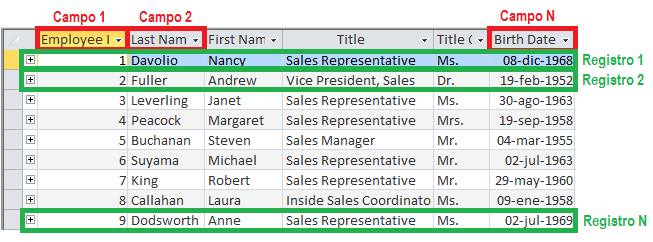
La información de una tabla se almacena en registros que no son más que las filas de la tabla y donde cada registro contiene una pieza de información específica. De esta manera podemos concluir que una base de datos en Access está siempre formada por tablas y las cuales a su vez se componen de campos y de registros.
Interfaz de Access 2010

- La barra de herramientas de acceso rápido
- La Cinta de Opciones
- El panel de navegación
- Panel de objeto
- Barra de navegación de registros
- Barra de búsqueda
1. La barra de Herramientas de acceso rápido

Esta barra no presenta ningún cambio con respecto a la de los otros programas de Office 2010. Puedes ubicar allí los comandos que más uses para tenerlos a un clic de distancia.
Puedes escoger qué comandos quieres que aparezcan en esta barra de herramientas. Por defecto, allí encontrarás los comandos: Guardar, Deshacer y Rehacer.
Puedes escoger qué comandos quieres que aparezcan en esta barra de herramientas. Por defecto, allí encontrarás los comandos: Guardar, Deshacer y Rehacer.
2. La Cinta de Opciones
Está en la parte superior de la ventana de Access 2010, justo debajo de la Barra de Herramientas de Acceso Rápido y es donde se hallan las pestañas Archivo, Inicio, Crear, Datos externos, etcétera.

Allí, tendrás acceso a todas las funciones para trabajar en Access 2010. Cada pestaña cuenta con varios grupos de comandos que puedes ejecutar de acuerdo con tus necesidades, ya que ellos permiten ejecutar acciones.
Cada grupo de comandos está divido uno de otro y tiene su nombre en la parte inferior. Por ejemplo, los grupos de la pestaña Archivo son: Portapapeles, Ordenar y filtrar, Registros, Buscar y Formato de texto (ver imagen arriba). Ellos cuentan con comandos parecidos entre sí. Por ejemplo, en el grupo Portapapeles verás todos los comandos relacionados con copiar y pegar.
Algunas pestañas se activan dependiendo del objeto en el que estés trabajando. Por ejemplo, si estás editando la información de una tabla de la base de datos, entonces verás que en la Cinta de opciones aparecen dos nuevas pestañas bajo el título Herramientas de Tabla, como se muestra en la imagen. Cada una con nuevos grupos de comandos específicos para el trabajo con las tablas en Access 2010.
3. El panel de navegación
El panel de navegación es una lista de los objetos que has creado en la base de datos. Verás que aparecen organizados en grupos (por tipo de objeto) para que los encuentres con más facilidad.
Desde el panel de navegación, puedes cambiar el nombre de los objetos, abrirlos y eliminarlos.
Minimizar el panel de navegación
Con el panel de navegación te será mucho más sencillo gestionar los objetos de tu base de datos, pero si consideras que ocupa un espacio importante de tu pantalla, intenta minimizarlo.
Para hacerlo, haz clic en la pequeña flecha de dos puntas situada en la parte superior derecha del panel de navegación.


Para hacer que el panel de navegación aparezca nuevamente, haz clic de nuevo en la
pequeña flecha de dos puntas.
Se puede reducir el tamaño del panel de navegación sin tener que minimizarlo.
Para ello haz clic sobre el borde derecho del panel y arrástralo hasta conseguir
el tamaño deseado.

Acciones del panel de navegación
Organizar los objetos en el panel de navegación
Paso 1:
Haz clic en el pequeño botón que tiene un triángulo apuntando hacia abajo.
Está en la parte superior del panel de navegación. Verás que se despliega un menú.

Paso 2:
Selecciona del menú desplegable el tipo de organización que prefieras.
- Selecciona Personalizado para crear un grupo con los objetos que más uses. Hecho esto, sólo debes arrastrar los objetos allí.
- Selecciona Tipo de objeto para organizarlos por clase. Esta es la opción predeterminada.
- Selecciona Tablas y vistas relacionadas para agrupar los formularios, consultas y reportes junto a las tablas con que tienen relación.
- Selecciona Fecha de creación o Fecha de modificación para organizar los objetos por los que fueron creados o modificados recientemente.

También puedes modificar la apariencia del panel de navegación al minimizar los grupos de
objetos que no estés usando.
Solo haz clic en la pequeña flecha de dos puntas situada en la parte superior de cada grupo (junto al nombre). Para restaurar el grupo nuevamente, vuelve a hacer clic en la pequeña flecha.

Visualizar los datos
4. Panel de objeto
La mayor parte de la ventana de Access 2010 está conformada por el panel de objetos, ya que es allí donde se concentra la mayor parte del trabajo. En este espacio podrás visualizar cada uno de los objetos de tu base de datos e ingresar los datos en cada uno de ellos.En caso de que tengas abierto más de un objeto, estos se almacenarán en pestañas en la parte superior del panel. Haz clic en la X del extremo superior derecho para cerrar el objeto que estás trabajando.

5. Barra de navegación de registros
Esta barra te permite dirigirte rápidamente a la ubicación de un registro específico o habilitar los campos para agregar uno nuevo.
Haz clic en las pequeñas flechas para moverte por los registros o escribe en el campo el ID del registro al que quieres saltar. Para agregar un nuevo campo, haz clic en la flecha con la estrella amarilla.

6. Barra de búsqueda

Puedes utilizar el cuadro de búsqueda de registros para buscar cualquier elemento del objeto en el que estés trabajando.
El primer resultado que coincida con el término de búsqueda aparecerá resaltado en un recuadro amarillo. Para navegar los otros resultados, presiona la tecla Enter.
Vista Backstage
La vista Backstage te mostrará varias opciones y comandos como Abrir, Guardar, Imprimir y crear una nueva base de datos (Nuevo). Su funcionamiento es similar al de los demás programas de Office 2010.

Para ingresar a la Vista Backstage solo haz clic en la pestaña Archivo de la Cinta de Opciones. Allí, escoge una de las funciones del panel izquierdo y verás que se ejecutará el comando o se desplegarán más opciones en el panel central de la ventana. Para cerrar la Vista Backstage, haz clic en otra pestaña de la Cinta de Opciones.
A diferencia de los demás programas de Office 2010, en Access existen dos maneras de guardar los documentos.
Con el comando Guardar objeto cómo solo se guardará el objeto de access en el que estés trabajando (tabla, formulario, consulta o reporte). Para guardar toda la base de datos, deberás hacer clic en el comando Guardar base de datos como.
Con el comando Guardar objeto cómo solo se guardará el objeto de access en el que estés trabajando (tabla, formulario, consulta o reporte). Para guardar toda la base de datos, deberás hacer clic en el comando Guardar base de datos como.
Nota Curiosa: El botón Guardar actualizará en el computador el objeto en el que estés trabajando y no toda la base de datos. Es importante que sepas que en Access debes guardar cada objeto de la base de datos de manera independiente.

Algunos vídeos de guía:
Este es un vídeo sobre temas que estamos viendo:
Por favor deja tu opinión en la caja de comentarios :D
Tu informacion, me fue de gran ayuda, ademas me ayudo a resolver varias Dudas que tenia acerca de Access
ResponderEliminar